


QSS - rychle a bezpečně
19.10.2010 11:49
Chcete si domů pořídit WiFi internet a nejste zrovna technický typ, nebo se Vám nechce procházet spousty nesrozumitelých nastavení na Vašem AP? Řešení nabízí výrobce TP-LINK, AP routery a klientské adaptéry s podporou protokolu 802.11n již delší dobu podporují QSS funkci, která využívá systém zabezpečení WPS. Pomáhá tak usnadnit a zjednodušit způsob vytvoření domácí bezdrátové sítě a rovnou jí také uzamknout.
Obvykle si uživatel musí na AP ručně zadat název bezdrátové sítě (SSID) a nastavit šifrování, stejně tak u klienta, z důvodu ochrany proti nežádoucímu přístupu. Pomocí funkce QSS se můžete k AP připojit rychle a pohodlně, navíc rovnou také zajistit zabezpečení sítě, to vše najednou a automaticky. Na výběr jsou dva způsoby, pomocí PBC tlačítka na zařízení, nebo zadáním PINu.
 |  |
Vše co je potřeba, je provést instalaci utility QSS.exe na klientskou stanici z CD, které naleznete v balení. Pak již stačí postupovat dle přehledného návodu, během chvilky tak můžete začít s provozem Vaší nové domácí Wifi síťě.
Jaké zařízení s QSS tedy lze použít?
Jaké zařízení s QSS tedy lze použít?

Pro vytvoření AP nabízíme zařízení TL-WR741ND.

nebo novinku s Gigabit LAN porty TL-WR1043ND.

Pro klienty s notebookem lze použít USB adaptér TL-WN721N

PC pak lze vybavit klientskou bezdrátovou PCI express kartou TL-WN781ND.
----------------------------------------
Metoda tlačítka na AP Routeru:
- Na klientskou stanici s adapterem nebo PCI kartou si předem nainstalujte utilitu QSS.exe
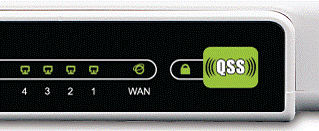
- Na přední straně Vašeho AP routeru, například TL-WR1043ND sepněte tlačítko QSS
- Dvojklikem aktivujte utilitu QSS na klientské stanici. Je nutné dodržet dvouminutový časový limit od sepnutí tlačítka na AP routeru!
- Zvolte metodu "Push the button on my access point", následně proběhne automatická konfigurace spojení mezi AP routerem a klientem.
Metoda tlačítka na Wifi adaptéru:
Klientské USB adaptéry TL-WN721N jsou vybaveny rovněž tlačítkem QSS, postup je opačný.
- Přihlašte se do nastavení AP routeru, v sekci QSS zvolte "Add device".
- Zvolte funkci "Press the button of the new device in two minutes".
- Na wifi adaptéru stiskněte tlačítko QSS, opět je nutné dodržet dvouminutový časový limit od sepnutí funkce "Press the button...!
----------------------------------------
Metoda zadání PINu, rovněž jsou možné dva postupy:
- Vstupte do nastavení AP Routeru, v sekci QSS zadejte PIN kód.
- Dvojklikem aktivujte utilitu QSS na Vaší klientské stanici.
- Zvolte možnost "Enter the PIN from my access point", zadejte stejný PIN kod jako v nastavení AP Routeru.
Opačný postup:
- Dvojklikem aktivujte utilitu QSS na Vaší klientské stanici.
- Zvolte možnost "Enter a PIN into my access point or a registrar".
- V nastavení AP Routeru v sekci QSS zvolte "Add device", zadejte PIN kód zobrazený na utilitě QSS, poté zvolte Connect.
---
Spojení více klientů s AP Routerem je nutné navazovat postupně, při pokusech o spojení z více stanic najednou konfigurace neproběhne.
- Dvojklikem aktivujte utilitu QSS na klientské stanici. Je nutné dodržet dvouminutový časový limit od sepnutí tlačítka na AP routeru!
- Zvolte metodu "Push the button on my access point", následně proběhne automatická konfigurace spojení mezi AP routerem a klientem.
Metoda tlačítka na Wifi adaptéru:
Klientské USB adaptéry TL-WN721N jsou vybaveny rovněž tlačítkem QSS, postup je opačný.
- Přihlašte se do nastavení AP routeru, v sekci QSS zvolte "Add device".
- Zvolte funkci "Press the button of the new device in two minutes".
- Na wifi adaptéru stiskněte tlačítko QSS, opět je nutné dodržet dvouminutový časový limit od sepnutí funkce "Press the button...!
----------------------------------------
Metoda zadání PINu, rovněž jsou možné dva postupy:
- Vstupte do nastavení AP Routeru, v sekci QSS zadejte PIN kód.
- Dvojklikem aktivujte utilitu QSS na Vaší klientské stanici.
- Zvolte možnost "Enter the PIN from my access point", zadejte stejný PIN kod jako v nastavení AP Routeru.
Opačný postup:
- Dvojklikem aktivujte utilitu QSS na Vaší klientské stanici.
- Zvolte možnost "Enter a PIN into my access point or a registrar".
- V nastavení AP Routeru v sekci QSS zvolte "Add device", zadejte PIN kód zobrazený na utilitě QSS, poté zvolte Connect.
---
Spojení více klientů s AP Routerem je nutné navazovat postupně, při pokusech o spojení z více stanic najednou konfigurace neproběhne.



