Obnova systému RouterOS Mikrotik přes netinstall
FAQ: Obnova systému RouterOS Mikrotik přes netinstall
Pokud vám RouterBoard nenaběhne, nelze resetovat do tovární nastavení, zapomněli jste heslo a nebo je příliš malá paměť na nahrání aktualizace, použijte utilitu netinstall s kterou snadno systém přehrajete. Utilita je ke stažení na mikrotik.com pod nadpisem "GENERAL".
1. Utilitu stáhněte, rozbalte a otevřete.
2. Nastavte si na počítači statickou IP adresu.
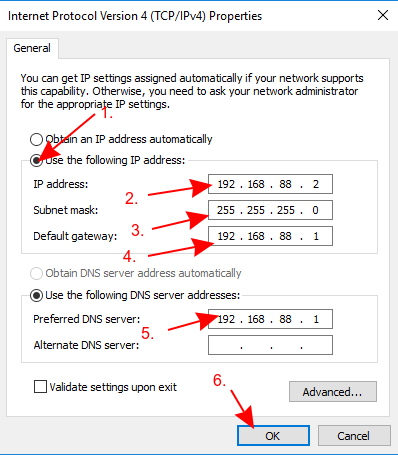
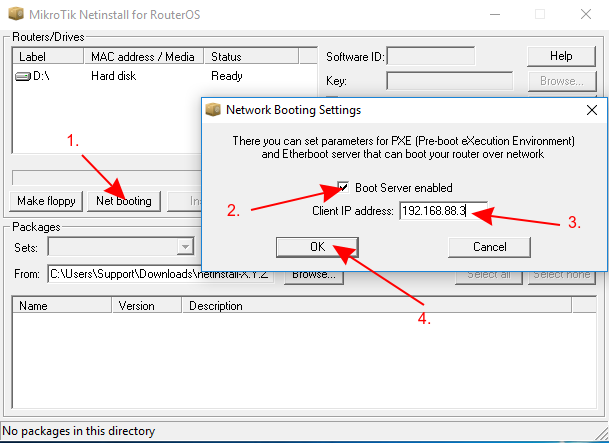
3. V záložce "Net booting" zaškrtněte "Boot server enable" a napište sem IP adresu, která bude ve stejném rozsahu, jako je na počítači. Např. na počítači nastavíte statickou IP adresu 192.168.88.2 a jako Boot server enable napíšete IP adresu 192.168.88.3
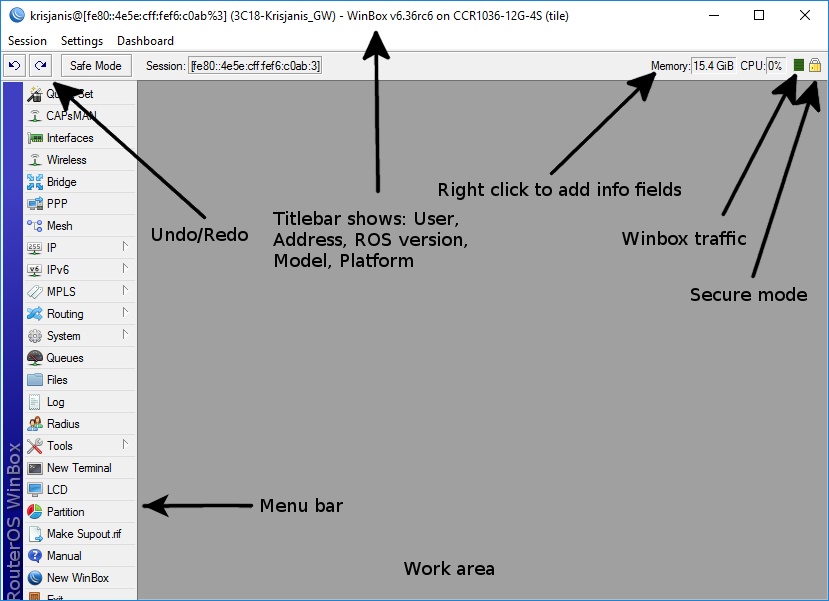
4. Nyní si stáhněte příslušný instalační balíček. Instalační balíčky se rozlišují podle typu procesoru. Ten se ukazuje vždy nahoře vpravo ve winboxu v závorce. Na obrázku je např. procesor (tile). Pokud nevíte, jaký je to procesor, lze to najít v popisu u produktu na stránkách MikroTiku: https://mikrotik.com/products. Po rozkliknutí produktu to najdete pod kolonkou "Architecture".Balíčky ke stažení pak najdete na https://mikrotik.com/download
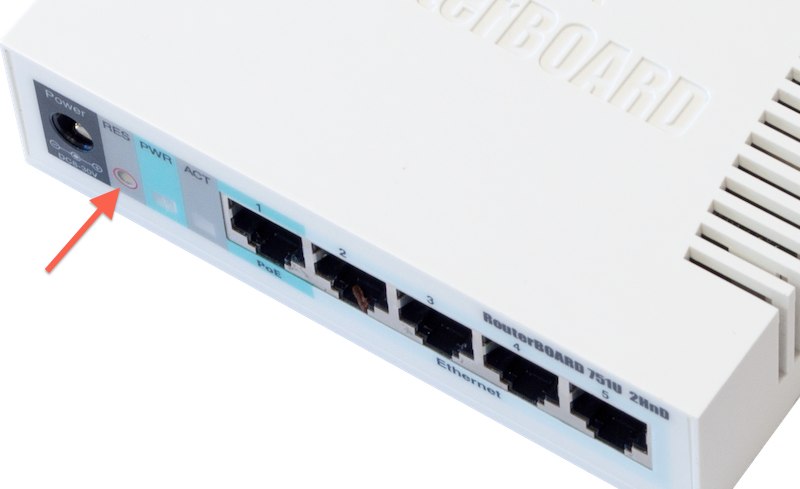
5. Propojte zařízení s počítačem přes UPT kabel. Kabel musí být vždy do zařízení zapojen do ethernetu 1. Nyní nejprve zmáčkněte resetovací tlačítko a pak teprve zařízení zapojte do ele. sítě. Resetovací tlačítko držte, dokud se routeboard neobjeví v Netinstallu.
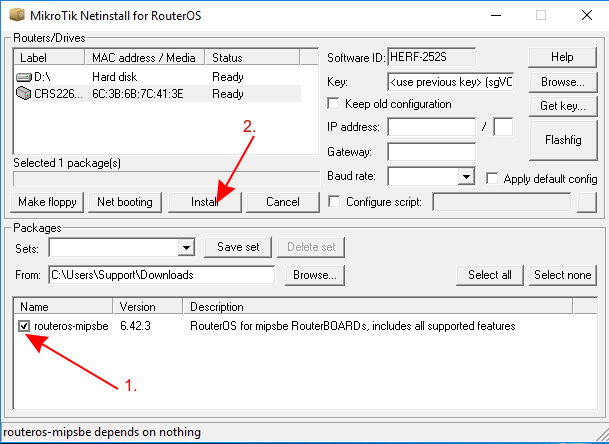
6. Jakmile se zařízení v Netinstallu objeví, klikněte na něj, vyberte stažený balíček a pokračujte kliknutím na tlačítko "Install".
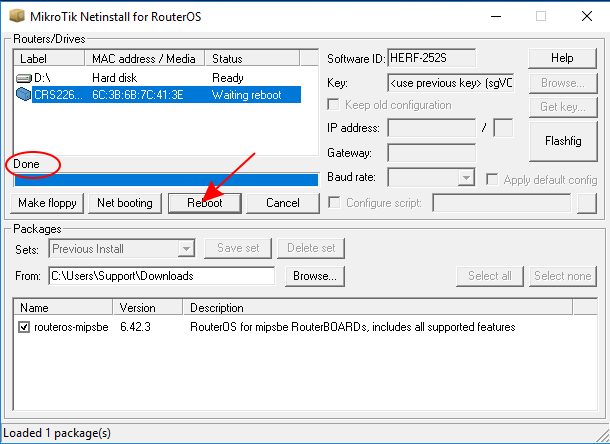
7. Nyní klikněte na tlačítko "Reboot" a zařízení by mělo být po restartu opět dostupné na výchozí IP adrese 192.168.88.1