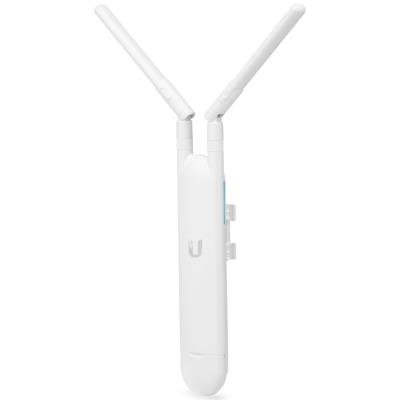
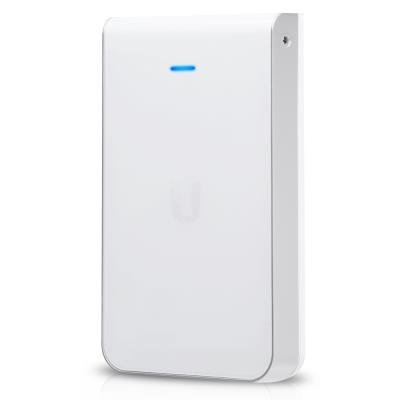
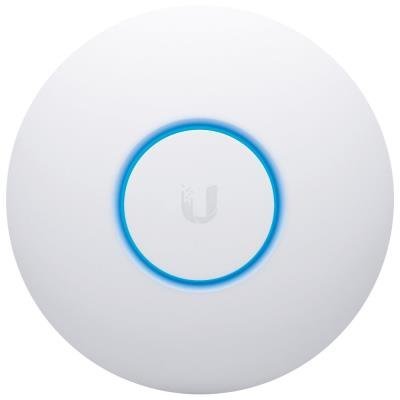
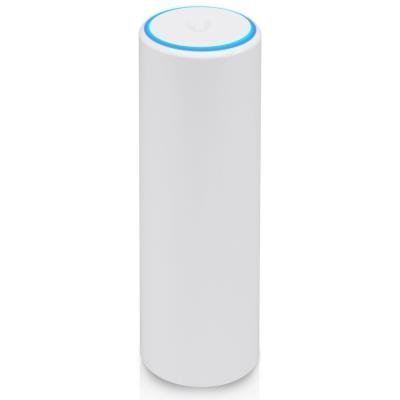
Jak nastavit UniFi AP v Standalone režimu
FAQ: Jak nastavit UniFi AP v Standalone režimu
UniFi AP je možné konfigurovat dvěma způsoby. Buď přes UniFi Controller, který je primární volbou při konfiguraci více UniFi AP a dalších UniFi produktů. Postup zde. Nebo druhý způsob nastavení samostatného AP (angl. Standalone) přes mobilní aplikaci UniFi Network.
Tento článek se týká druhého způsobu. Výhodou je rychlost a jednoduchost, protože nemusíte instalovat softwarový kontrolér. Nevýhodou je, že v aplikaci chybí velká část pokročilých funkcí kontroléru jako je cloudový přístup k zařízením, správa klientů, statistika, náhledy, upozornění, události a další.
1. Připravte si UniFi AP
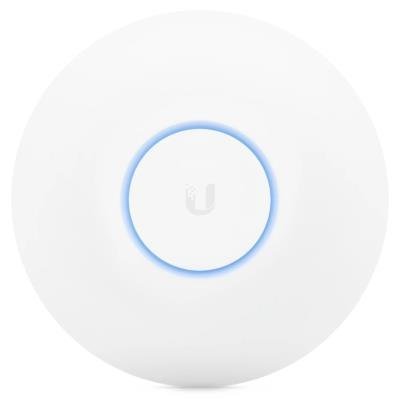
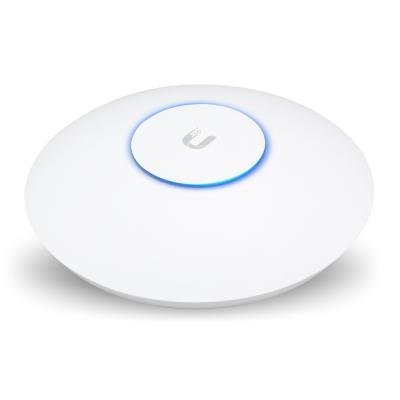
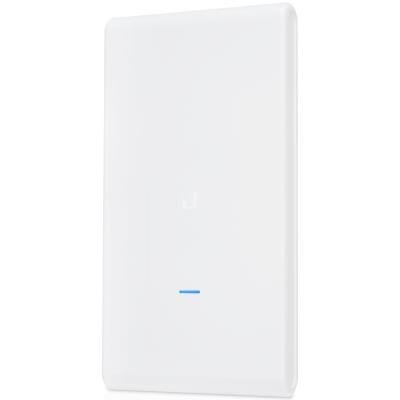
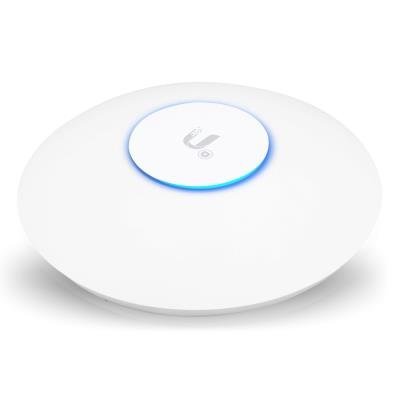
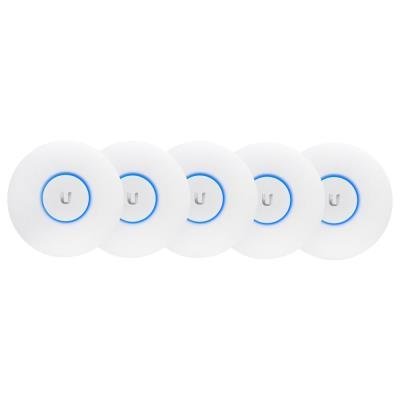
UniFi AP by mělo být zapnuté a připojeno k síti, indikační LED diody by měly svítit trvale bíle. Pokud zařízení nesvítí vůbec, zkontrolujte napájení a kabeláž. Pokud svítí modře, zařízení resetujte do továrního nastavení podržením resetovacího tlačítka pod dobu 10s.

2. Stáhněte si aplikaci UniFi Network
Aplikaci UniFi Network si stáhnete na Google Play nebo na AppStore.

3. Připojte se na AP
Spusťte aplikaci UniFi Network a klikněte na ikonu Account -> Standalone Devices. Aplikace začne vyhledávat všechna UniFi zařízení na lokální síti. Zařízení, která jsou adaptovaná do jiného kontroléru se nezobrazí. Připojujete-li nové zařízení, pokračujte na bod 4. níže.

4. Naskenujte QR kód na zadní straně AP
Pokud nemáte vytvořenou bezdrátovou síť klikněte na ikonu (+) a naskenujte QR kód na spodní straně UniFi AP. Nebo můžete manuálně zadat MAC ID, kliknutím na "Enter ID manually". UniFi AP musí být připojeno do sítě s DHCP serverem.

5. Dokončete proces připojení
Kliknutím na „Join“ povolíte aplikaci připojení k novému přístupovému bodu. To Vám umožní spravovat zařízení v módu Standalone.

6. Změna výchozích přihlašovacích údajů
Jako první upravte výchozí přihlašovací údaje "Username" a "Password", pomocí nich budete nadále spravovat zařízení. Zvolte zemi použití "Country" na Czech Republic.

7. Dokončete nastavení AP
Nyní vyberte „Configure as Stand-Alone“ a konfigurujte přístupový bod. Checkboxem "Enable Status LED" je možné vypnout LED diody. Nastavení nové Wi-Fi sítě je pod "WLANs" a dalších bezdrátových parametrů jako je kanál, šířka kanálu a výkon pod "Radios". Kanály zvolte ty, které jsou nejméně zarušené, pro skenování okolních Wi-Fi sítí pomůže například Ubiquiti aplikace WiFiman.