UniFi Access – Průvodce nastavení kontroléru
FAQ: UniFi Access – Průvodce nastavení kontroléru
Před konfigurací kontroléru doporučujeme přečíst článek UniFi Access - Začínáme.
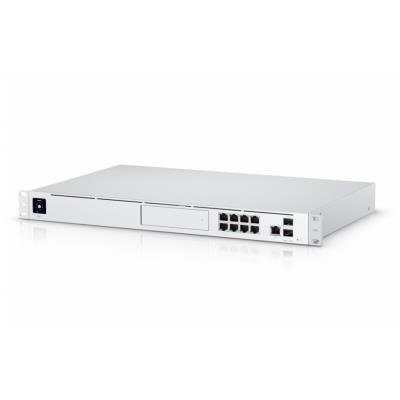
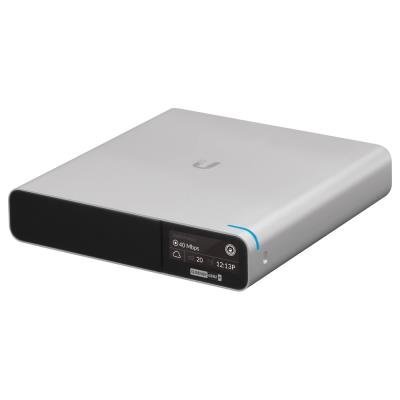
Konfigurace již asociovaného UniFi Dream Machine PRO nebo Cloud Key Gen2 Plus je na adrese https://network.unifi.ui.com. Preferovaný je prohlížeč Chrome. Do rozhraní zcela nového UniFi Dream Machine Pro se dostanete na adrese https://setup.ui.com nebo na jeho defaultní adrese https://192.168.1.1.

Aktualizace
verze kontroléru UniFi Access
Kliknutím na ikonu ozubeného kola v dolní části levé navigační lišty portálu UniFi Network (https://network.unifi.ui.com/) otevřete nabídku Nastavení UniFi. Klikněte na kartu Applications. Klikněte na tlačítko Check for update a pokud je k dispozici nová verze firmwaru připravená ke stažení, klikněte na Update.

Po shlédnutí instalační příručky a zaškrtnutí podmínek, klikněte na tlačítko Start pro zahájení procesu instalace.

Osvojení
zařízení
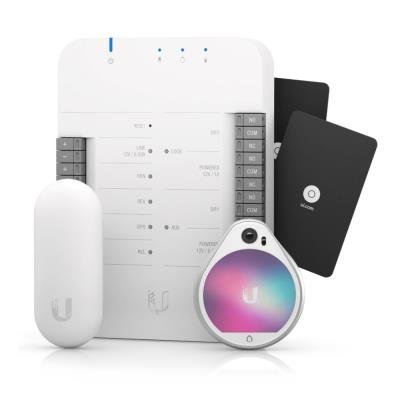
Ověřte si, že jsou vaše UA zařízení připravena k nastavení,
a to následujícím způsobem:
- ·
Všechna zařízení jsou správně připojena a
zapnuta.
- ·
Všechna zařízení se zobrazí na obrazovce k
přidání Select Elements to Add.
- ·
Všechna zařízení indikují, že jsou připravena k
nastavení.
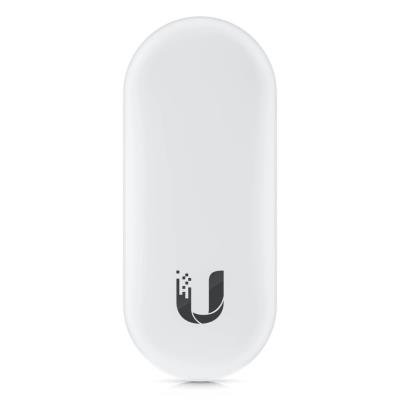
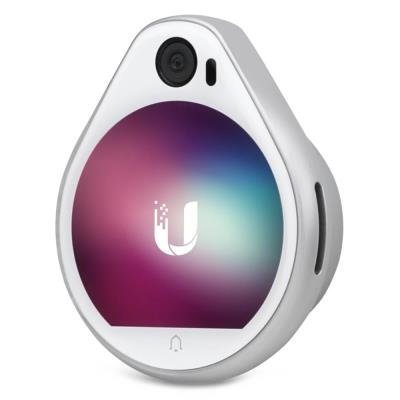
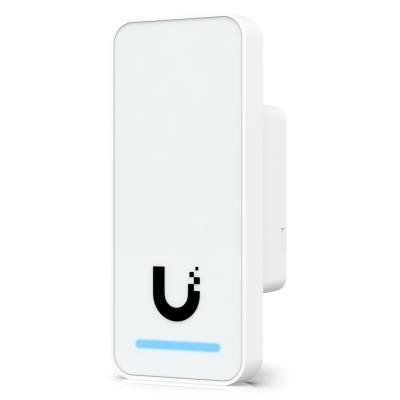
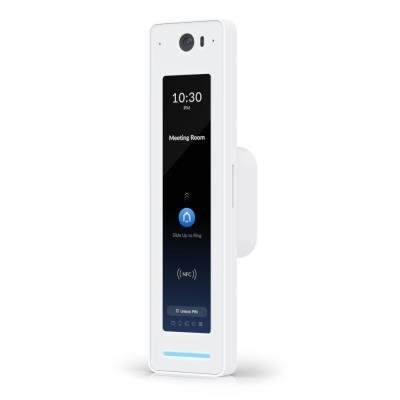
Čtečka UA-Lite bude svítit bílou LED kontrolkou. Na displeji UA-Pro bude uvedeno: „UA-Pro has been set up.“.

Pojmenujte si UA zařízení a označte jestli se jedná o vstup (Enter) nebo výstup (Exit) z objektu:
- ·
Pokud se zařízení nezobrazí, restartujte
je a kliknutím na možnost Try again proveďte nové skenování.
- ·
Pokud zařízení jsou zobrazená, ale nemůžete
je lokalizovat. Pomocí tlačítka Locate můžete zobrazená zařízení
lokalizovat pomocí zvukového signálu.
- ·
Pokud jsou zařízení zobrazená, ale chcete je
nastavit později, klikněte na tlačítko Skip.
Registrace
NFC karty pro správce
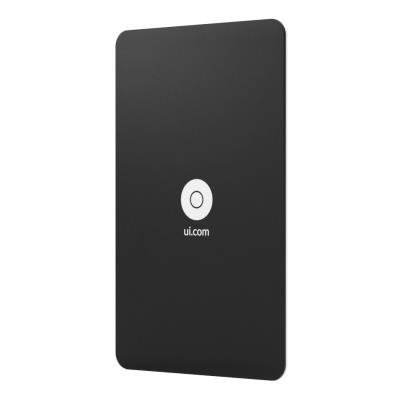
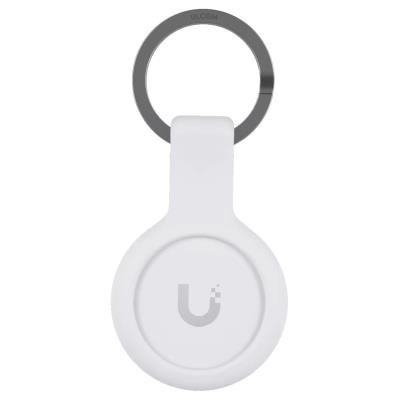
V seznamu vyberte čtečku UA-Pro nebo UA-Lite, který chcete použít pro registraci NFC karty. Přiložte kartu ke čtečce. Jakmile čtečka zaregistruje kartu a zobrazí její číslo, karta se stane vaší administrátorskou NFC kartou.

Registrace dalších karet probíhá stejně přes odkaz Register Access Cards for More People link.

Po registraci všech karet přistupte k dalšímu kroku. Pojmenujte si uživatele. Ke konkrétní kartě, vyberte v roletce Existing User, vyplňte jméno a příjmení.

Kalendář
přístupu
Tento kalendář řídí časový plán, kdy lze otevřít dveře pomocí UniFi Access. Výchozí kalendář je nastaven na 24 hodin 7 dní v týdnu, ale můžete jej podle potřeby upravit.

Zkontrolujte a potvrďte svou novou konfiguraci. Pokud je vše v pořádku, dokončete nastavení kliknutím na Finish.