UniFi OS - Správa administrátorských účtů a uživatelských rolí
FAQ: UniFi OS - Správa administrátorských účtů a uživatelských rolí
V systém UniFi OS Console jsou k dispozici čtyři typy
rolí: Owner (Vlastník), Super Admin (Super administrátor), Limited
Admin (Limitovaný administrátor) a Member (Člen).
Obecně platí, že Owner a Super Admin získají
administrátorská oprávnění do všech aplikací UniFi OS Console, zatímco Limited
Admin budou moci zobrazovat a spravovat pouze vámi určené aplikace. Member se
používají v aplikacích Talk a Access pro uživatele, kteří ve skutečnosti
nepotřebují přístup k webovým nebo mobilním aplikacím UniFi.
Celkový rozpis oprávnění naleznete v tabulce níže:

Specifická
oprávnění pro aplikace
Aplikace mají tři základní typy oprávnění.
- ·
Administrator: Uživatel má přístup do
aplikace a může provádět její změny nastavení. Vidí všechna UniFi zařízení a
může je konfigurovat.
- ·
View Only: Uživatel má přístup do aplikace,
vidí všechna zařízení.
- ·
None: Uživatelé v této roli nebudou mít
přístup k aplikaci.
Tyto typy oprávnění lze použít pro uživatele v roli
Limited Admin. Owner a Super Admin dostávají automaticky administrátorská práva
pro všechny aplikace.
Specifická
oprávnění pro UniFi Network
UniFi Network má dvě specifické role, které ale nejsou nutně
vždy využívané ve většině instalacích.
- ·
Hotspot Operator: Uživatelé s touto rolí
mohou spravovat Wi-Fi hotspot pro hosty. Například vytváření, tisk,
zneplatnění voucherů.
- ·
Site Admin: Uživatelé s touto rolí mohou
spravovat nastavení další Site (Umístění).
Specifická
oprávnění pro UniFi Protect
UniFi Protect dává možnost vytvářet role, které ovlivňují
možnost náhledu a správy každé jednotlivé kamery nebo dalších UniFi Protect
zařízení.
- ·
Edit Access: Uživatelům umožňuje zobrazit
živé streamy kamer, historii přehrávání a informace o zařízení. Umožňuje
upravit nastavení pro konkrétní kameru (např. nastavení kvality obrazu, reset
do továrního nastavení atd.).
- · View Access: Uživatelům umožňuje živé streamy kamer, historii přehrávání a informace o zařízení.
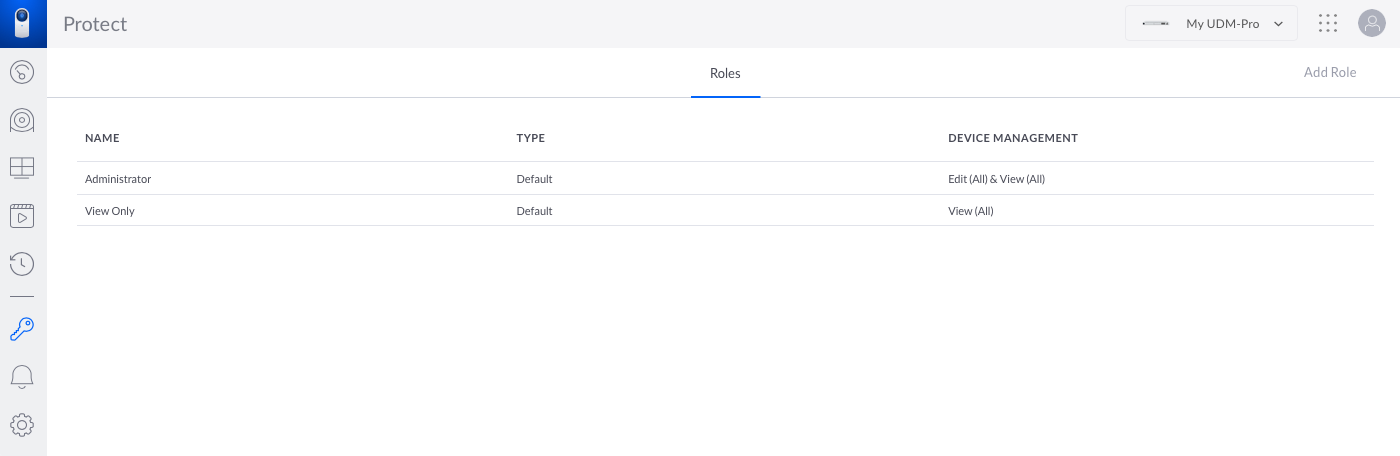
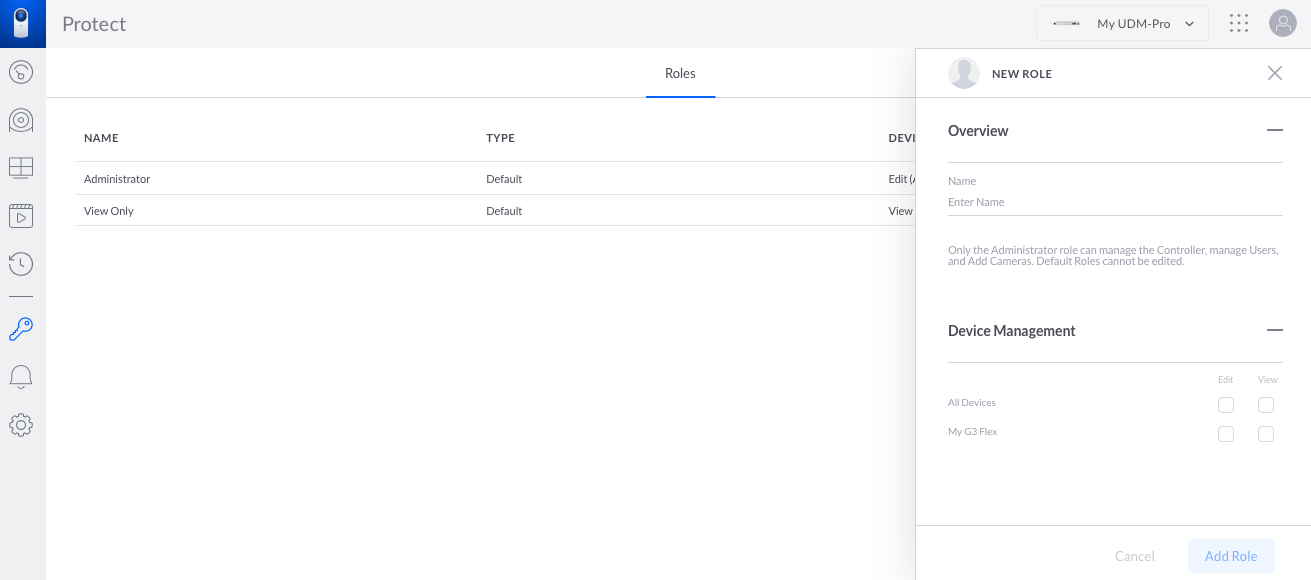
Vytvoření nové role v aplikaci UniFi Protect:
- ·
Klikněte na tlačítko Add Role v pravém
horním rohu nabídky Roles.
- ·
Zadejte údaje o nové uživatelské roli. V části Device
Managment vyberte přístupová oprávnění (Edit nebo View). To lze provést pro
konkrétní kamery nebo pro všechny současně.
- · Kliknutím na tlačítko Add Role v pravém dolním rohu vytvořte novou roli. Po vytvoření se nová uživatelská role zobrazí v seznamu Roles.
Pozvání a přidání nových uživatelů
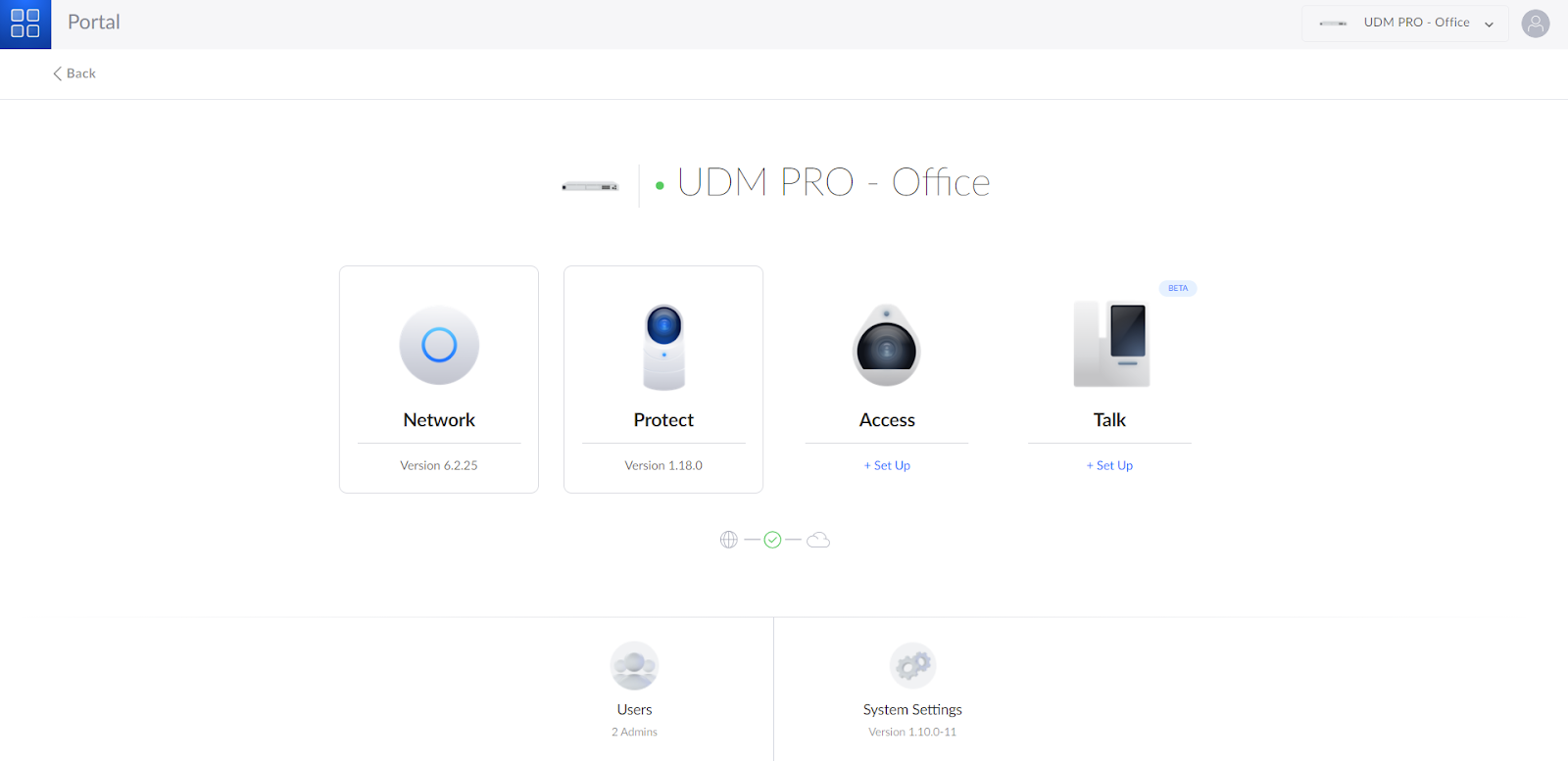
K pozvání dalších uživatelů musíte být v roli Owner nebo Super
Admin. Pokud v dolní části obrazovky nevidíte Users nebo System
Settings, požádejte o přístup vlastníka zařízení.
Přidání nového
uživatele:
- ·
Klikněte na ikonu mřížky v pravém horním rohu,
vyberte možnost Users a poté Add User.
- ·
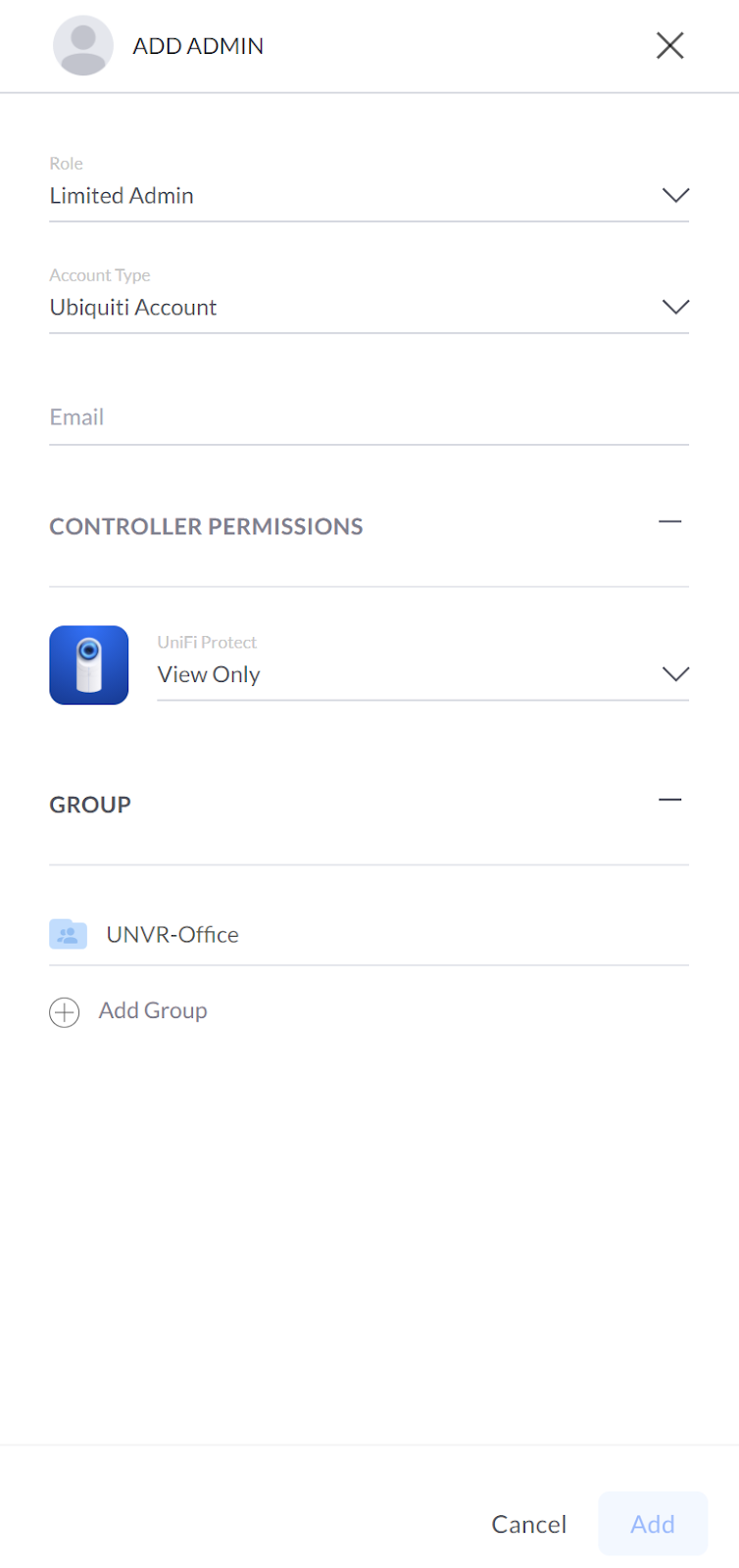
Přidejte jméno a příjmení nového uživatele.
- ·
Zadejte roli uživatele a vyberte jeden z typů
účtů.
- Ubiquiti Account: Poskytuje vzdálený
a lokální přístup k účtu Ubiquiti.
- Ubiquiti účet si uživatel založí na adrese
https://account.ui.com/ .
- Local Access Only: Uděluje lokální přístup bez nutnosti mít účet Ubiquiti.
- · Zadejte případné další požadované údaje a kliknutím na tlačítko Add vytvořte nového uživatele.
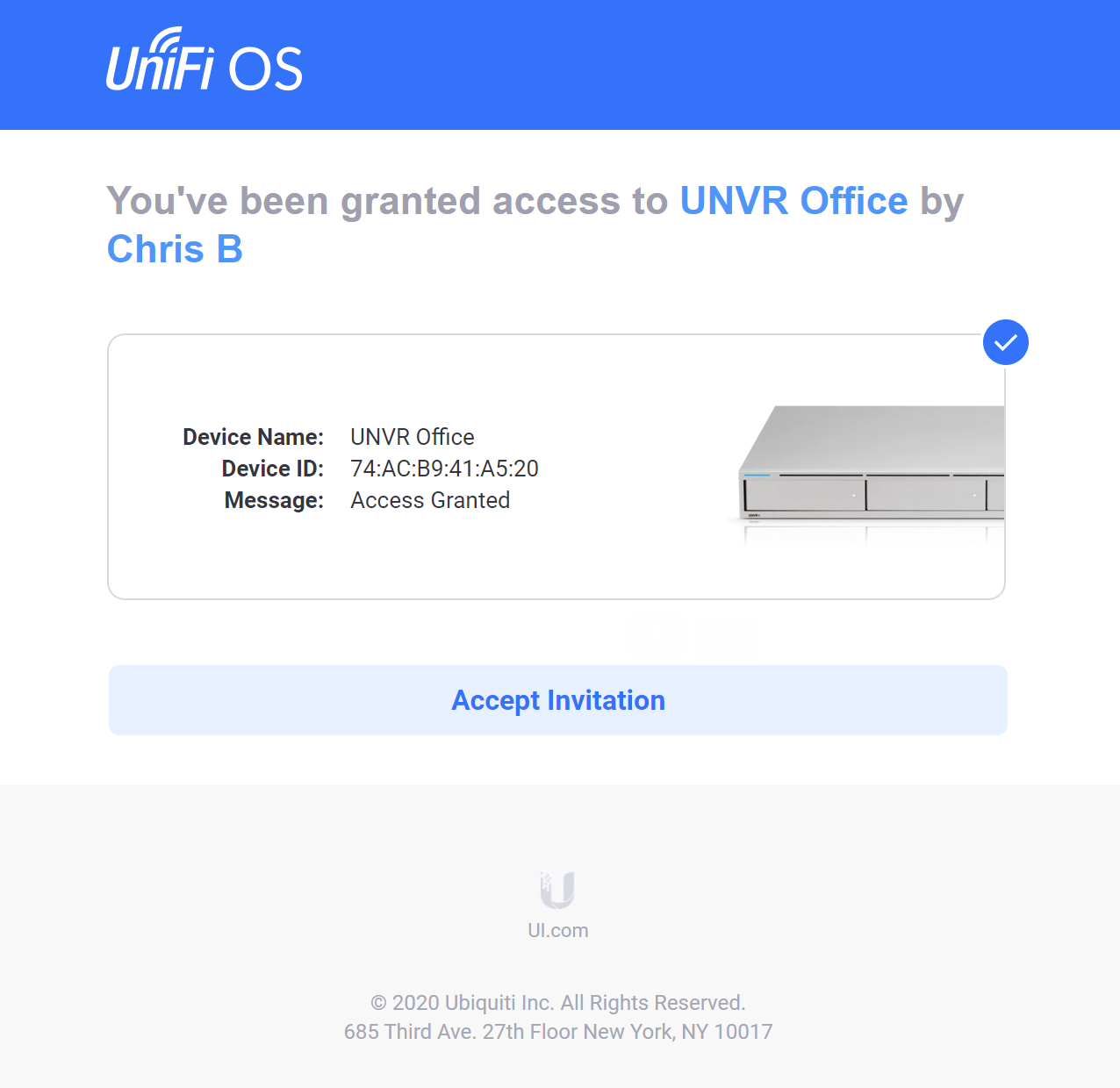
Nově přidaný uživatel obdrží e-mailovou pozvánku pro přístup ke službě. Po přijetí se bude moci vzdáleně přihlásit do zařízení s UniFi OS prostřednictvím webu unifi.ui.com a bude se zobrazovat jako host.
Deaktivace a odstranění uživatelů
Chcete-li deaktivovat uživatelský účet, přejděte na stránku Users a ve svislé rozevírací nabídce vyberte možnost Deaktivovat. Účet můžete později znovu aktivovat nebo zcela odstranit.
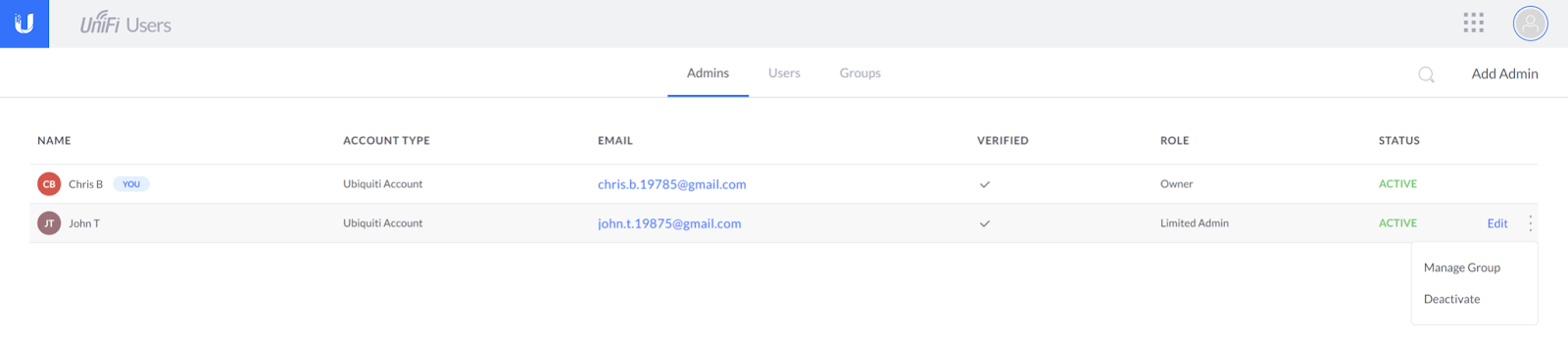
Deaktivovaní uživatelé budou v seznamu uživatelů označeni jako DEACTIVATED a nebudou se moci přihlásit do zařízení s UniFi OS ani do žádné z jejích aplikací.
Jakmile je uživatel deaktivován, můžete jej z konzoly odstranit. Odstranění uživatelé budou odstraněni ze seznamu uživatelů a bude nutné je znovu pozvat (viz výše).

Poznámka:
· Pouze Owner může deaktivovat nebo odstranit roli Super Admin.
· Super Admin může deaktivovat nebo mazat pouze Limited Admin nebo Member.
· Limited Admin a Member nemohou deaktivovat ani mazat žádné uživatele.